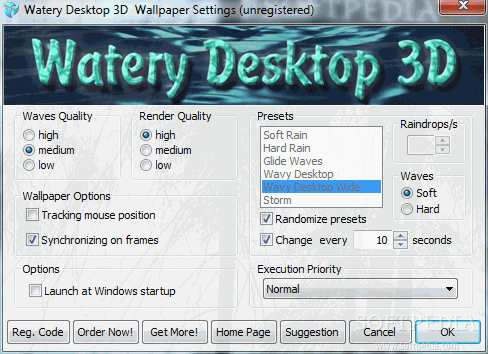
Watery Desktop 3D é um protetor de tela que simula efeitos de água em movimento na tela do seu computador.
Sejam gotas de chuva caindo ou apenas água em movimentos desordenados, o screensaver é uma ótima pedida para quem gosta de coisas diferentes em seu computador.
Água em seu monitor
O Watery Desktop 3D funciona de maneira simples e é configurado automaticamente logo após ser instalado. De qualquer modo, você pode acessar as configurações de proteção de tela do seu computador e fazer alterações manualmente no screensaver.
Nas configurações do programa é possível alterar a qualidade das ondas geradas na animação, bem como escolher dentre alguns modelos prontos de chuva. Além de escolhe um único estilo, é possível habilitar a opção “Randomize presets” para que a cada nova exibição um modelo diferente seja utilizado. Você pode definir ainda a intensidade da chuva, se fraca (Soft) ou forte (Hard).
Tamanho: 1,38 MB
Sistema: Windows XP/Vista/7/2000/2003

Ciano Dock é um aplicativo que insere um novo menu em sua Área de Trabalho, com ícones animados e personalizáveis para você reunir seus principais atalhos em único lugar de maneira simples.
Aqui será possível criar inúmeros grupos de atalhos diferentes para melhor organizá-los. Para deixar tudo ainda mais personalizado, você pode também alterar seus ícones por qualquer outra imagem no formato PNG. Todos os ícones e atalhos são alterados e inseridos apenas através do arraste e solte.
Instalação
O Ciano Dock, na realidade, não precisa de instalação. Ao baixar o arquivo, você deve descompactá-lo e clicar no ícone do programa para iniciar. Se quiser, adicione um atalho ao Menu Iniciar.
No entanto, nas configurações do programa, é possível selecionar a opção “Iniciar com o Windows”, para que o Ciano Dock abra automaticamente junto com o sistema operacional. Como ele não aparece na lista de programas do Painel de Controle, para retirá-lo do computador, basta deletar o arquivo descompactado.
Criando e editando grupos
A criação de grupos no Ciano Dock é muito simples. Após instalar e executar o aplicativo em sua máquina, clique sobre ele com o botão direito do mouse e selecione a opção “Adicionar grupo”. Em uma nova janela será solicitado o nome deste novo conjunto de atalhos, insira o que desejar (como “Fotos”, “Filmes”, “Internet”, “Limpadores”, etc.) e clique em OK.
Feito isso uma nova esfera azul terá surgido na órbita do Ciano Dock. É possível alterar o ícone deste grupo de maneira muito simples: selecione uma imagem no formato PNG em seu computador, segure a tecla CTRL e arraste-a para cima da esfera. Se a alteração não se concretizar na primeira vez, repita esta operação mais uma ou duas vezes até que funcione.
Adicionando atalhos aos grupos
Agora que você já criou os grupos que achava pertinente, está na hora de inserir atalhos a cada um deles. Este também é um processo muito simples e pode ser feito com apenas um arrastar e soltar com o cursor do mouse. Para enviar todo o programa para lá (atalho + ícone), mantenha pressionada a tecla CTRL, clique e arraste o atalho para cima do grupo correspondente.
Alterando ícones
Existe na internet uma infinidade de pacotes de ícones. Aqui mesmo, no Site do Briza Downs, existem pelo menos duas seções relacionadas a isso: uma com ferramentas para criar ícones e outra com pacotes de ícones prontos (clique para acessá-las). O formato de ícone suportado pelo CianoDock é o PNG, ou seja, qualquer imagem com esta extensão poderá ser usada no aplicativo.
Para isso, crie ou baixe seus ícones (existe ainda a possibilidade de usar as inúmeras ferramentas de buscas da internet para encontrar ícones personalizados para programas tradicionais) e então os use no CianoDock: segure a tecla CTRL e arraste-o para os atalhos que deverá ser representado por ele. Novamente, se a alteração não ocorrer de primeira, tente outras vezes.
Interface
No arquivo de download, há uma pasta denominada “Backgrounds” (planos de fundo). Ela traz quatro opções de interface para o programa. Ao clicar com o botão direito sobre o Ciano Dock, selecione a opção “Backgrounds” para abrir a pasta. Para alterar o visual, basta selecionar uma das imagens e arrastá-la para dentro do aplicativo.
Esconda o CianoDock
O visual do CianoDock não é nada discreto. Diferentemente de outros aplicativos do gênero, como o Standalone Stack ou o RocketDock, ele exibe seus atalhos orbitando em um circulo verde que fica “flutuando” na tela, com a possibilidade de permanecer sobreposto às demais janelas.
Para que o usuário não seja incomodado pelo programa, ele dispõe de atalho no teclado (que pode ser personalizado) para ser rapidamente escondido ou exibido. Para verificar/alterar este atalho, clique com o botão direito do mouse sobre o CianoDock e vá em “Settings”. Nas configurações, selecione a combinação de atalho de sua preferência.
Tamanho: 4,72 MB
Sistema: Windows XP/Vista/7
Empresa: Luciano Palladino
3RVX é um aplicativo leve e muito simples que torna possível para o usuário personalizar um pouco mais o computador. Com ele é possível trocar as cores e estilos do controle de volume do Windows.
O programa também facilita a vida dos usuários atribuindo atalhos para alguns comandos simples, como ativar e desativar o som, aumentar ou diminuir o volume, abrir a bandeja do drive de CD/DVD e outras. Mais comodidade para você e com um toque pessoal.
As skins
3RVX trás como padrão oito skins diferentes para deixar o controle de volume do Windows com uma cara renovada. Os estilos vão desde o azul metálico até cores vibrantes e chamativas. Tudo para agradar o maior número possível de usuários.
Além disso, é possível incrementar um pouco mais a lista baixando outras skins. Clicando aqui você encontra mais algumas cores e estilos para o controle de volume do seu computador. Vale lembrar que algumas das skins “extras” foram desenvolvidas por outros usuários e podem conter alguns erros.
Como utilizar
O 3RVX é bem simples e os usuários não devem encontrar muitas dificuldades em sua utilização. O aplicativo possui uma tela bem organizada, que utiliza o famoso sistema de abas. Com isso é possível reunir as funcionalidades semelhantes em um mesmo lugar.
Para acessar a tela de configurações do programa é só clicar com o botão direito do mouse sobre o ícone do programa, que pode ser encontrado na Barra de tarefas, ao lado do relógio. Caso queira modificar os atalhos já existentes, ou adicionar novos, acesse a aba “Hotkey Setup”.
A aba que reúne as skins do programa é a “Skin Chooser”. Não se esqueça de sempre clicar em “Save” para que as alterações sejam feitas. Os usuários que gostam de personalizar tudo não podem deixar de conferir este aplicativo!
Tamanho: 2,10 MB
Sistema: Windows XP/Vista/7
Empresa: Amtthew Malensek