Descrição: Com o Windows 7 Loader você conseguirá ativar sua cópia do Windows 7 em poucos segundos, podendo baixar todas as atualizacoes direto do site da Microsoft, igualzinho aos bons tempos do Windows XP.
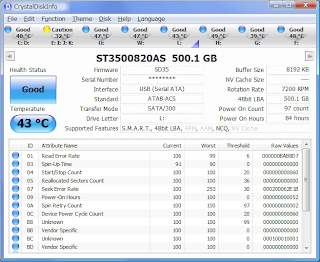
CrystalDiskInfo - monitora o status dos discos rígidos que suportam a tecnologia SMART e fornece uma avaliação da "saúde" do seu disco. Também apresenta informações detalhadas sobre discos rígidos instalados no seu computador (firmware, número de série, uma interface padrão, o tempo total, etc) e exibe as opções do auto SMART-teste (erros de leitura, desempenho, start / stop do eixo, os caminhos de pesquisa, o número de ciclos em / off, erros sector, e muito mais).
Tamanho: 2.12MB

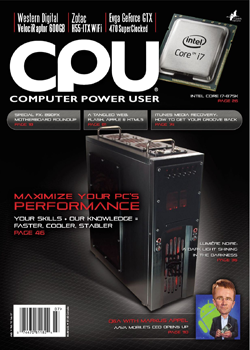 Baixar Revista Power User Computer Julho 2010
A revista computer power user é uma revista pra quem realmente aprecia a tecnlogia e está interressado em se atualizar e saber cada vez mais das tecnologias recentes.É uma revista de gamer para gamer
Estilo: Revista - Informática / Gamer
Tamanho: 75.46 mb
Nº de páginas: 112
Formato: Pdf
Idioma: Inglês
O HWM BlackBox é um programa ideal para quem está procurando verificar detalhes do funcionamento de alguns dos componentes instalados em seu computador. Adicionalmente, ele executa um teste de benchmark para que você possa saber se o funcionamento do hardware está conforme o esperado. Ele não necessita de instalação, basta armazenar e executar diretamente a partir do arquivo.
A interface do programa encontra-se dividida em cinco abas ("Processor", "Memory", "Graphics", "Benchmark" e "About"). As três primeiras trazem detalhes sobre o componente com medição em tempo real, "Benchmark" executa os testes e a última aba traz informações sobre o programa, versão, desenvolvedor, etc.
Processor (Processador)
A primeira aba trata do processador e nela estão contidas informações sobre o modelo, versão, número de núcleos, threads, velocidade atual (e máxima), uso de CPU, multiplicadores, voltagem, temperatura e valores das memórias internas, mostrando os valores dos níveis L1, L2 e L3 (quando o nível L3 estiver disponível).
Memory (Memória)
Esta aba mostra dados dos módulos de memória presentes no computador, exibindo informações como tamanho total da memória, tipo, canais, frequência, porcentagem de uso, slots vazios na placa mãe, número de série, tipo de slot e uma tabela com informações conforme a frequência.
System (Sitema)
Aqui são disponibilizadas informações gerais sobre o computador, como modelo, versão da BIOS, voltagens da fonte, quais os chips presentes na Ponte Norte e Ponte Sul e velocidade do cooler. Além disso, mostra quais os drivers físicos instalados com modelo, tipo, firmware, tamanho e temperatura. E, por último informações sobre adaptadores de rede com modelo, velocidade de transmissão de dados, endereço de IP, endereço MAC, tipo e modelo.
Benchmark
Esta aba serve para executar testes de benchmark de forma a testar e verificar o desempenho dos componentes de seu computador. Aqui são efetuados 13 testes, consistindo em cinco testes de processador, um teste de memória, seis testes de adaptadores gráficos e um teste de hardware para verificar a performance do sistema operacional.
Para iniciar o teste, basta clicar no botão “Run” e o andamento do processo é exibido em tempo real. Quando o teste terminar, ao lado esquerdo da tela é mostrado na forma de tabela o componente testado e o resultado obtido. Ao lado direito aparecem as notas que o programa aplica para os componentes baseado nesses resultados.
Tamanho: 1,13 MB
Sistema: Windows Vista/7
Empresa: Hardwaremania
Cansado de sofrer com a aleatoriedade ou ainda com a falta de detalhes do medidor de bateria do seu Notebook? Se sim, chegou a hora de você testar BatteryBar, um programa extremamente leve que roda em plano de fundo, exibindo um ícone de bateria exatamente como o original do sistema, exceto pelo belo estilo Vista e pelas melhorias!
Basta um clique sobre ele para que se abra uma pequena janela sobre a barra, revelando a você todo tipo de dados, tais como a capacidade total do dispositivo (em mW/h), porcentagem de carga, duração atual, duração total e a taxa de recarga, como ilustrado na imagem abaixo, confira:
Ativando a barra
Depois de instalá-la, clique com o botão direito na barra de tarefas, navegue até Barra de Ferramentas e ative a opção BatteryBar, conforme mostrado abaixo:
Precisão absoluta
BatteryBar elimina a imprecisão da leitura do aplicativo do sistema com um avançado método de histórico, isto é, ele armazena as informações coletadas e o comportamento da bateria e contrapõe todos os dados, gerando então um valor final estimado de duração.
Mesmo que seu medidor normal esteja louco e marcando 100%, baseado no tempo que o seu notebook costuma agüentar, BatteryBar fará a leitura correta.
O programa foi traduzido para cerca de 13 idiomas, contando com suporte aberto a desenvolvedores e tradutores que quiserem contribuir. Basta entrar em contato com a empresa. Ele também conta com atualizações automáticas.
Visualização inteligente
À medida que a energia da bateria se esgota, as cores são alteradas dinamicamente na barra de tarefas entre verde, amarelo e vermelho. Se a energia for conectada, esta barra se tornará azul imediatamente.
Mas há outro detalhe que torna a visualização ainda mais interessante: o tempo calculado pelo método descrito acima é exibido o tempo todo. O mesmo vale para o tempo restante até uma recarga completa.
Tamanho: 1,20 MB
Sistema: Windows XP/Vista/7/2000/2003
Empresa: Osiris Development


 Caviar Green Western Digital


